Kontaktieren Sie uns
Wir sind Montag bis Freitag, von 08.00 bis 12.15 Uhr und von 13.15 bis 17.00 Uhr für Sie da.
033 227 31 00Sicherer Zugriff auf Ihre Finanzen, immer und überall
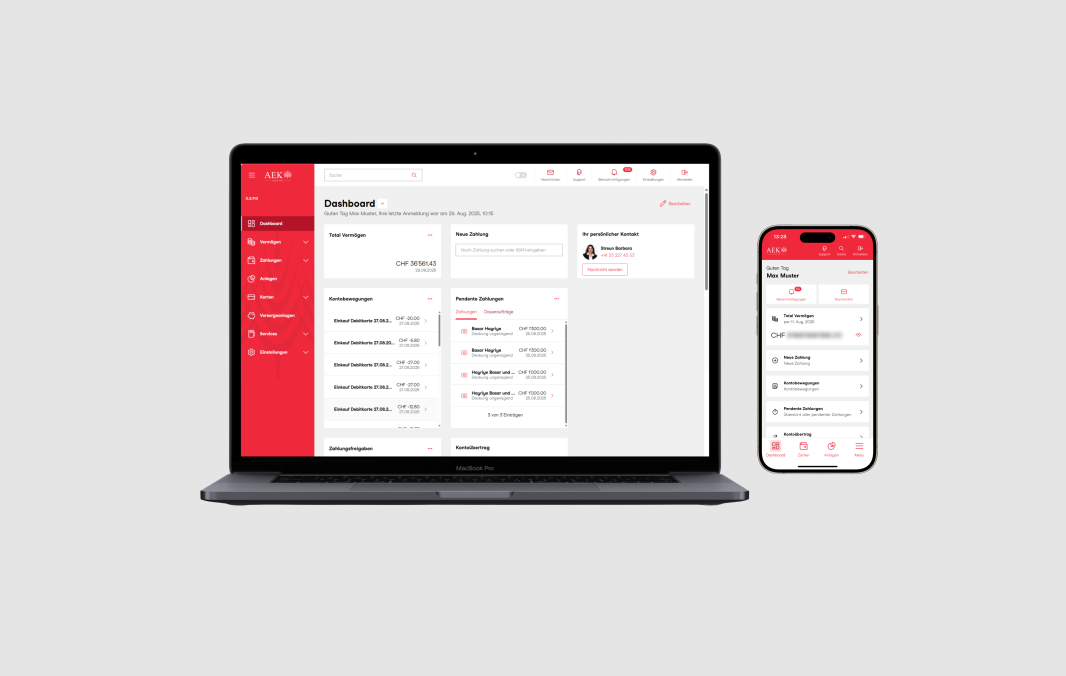
Erledigen Sie Ihre Bankgeschäfte rund um die Uhr an Ihrem Notebook, Tablet oder Desktop-Computer und behalten Sie jederzeit die Übersicht über Ihre Finanzen.
Hier gelangen Sie zu unserem E-Banking
Aktuelles
Unser neues E-Banking wurde erfolgreich lanciert und steht nun allen Kundinnen und Kunden zur Verfügung. Die benutzerfreundliche, digitale Lösung für Bankgeschäfte basiert auf einer modernen Plattform und bringt mehr Komfort, eine gute Übersicht plus erweiterte Sicherheit. Ein besonderer Pluspunkt des neuen E-Bankings ist die moderne Mobile-Banking-App: Die Bankgeschäfte lassen sich hier allesamt bequem via Smartphone erledigen.
Die Benutzung ist auch ohne Smartphone möglich. In diesem Fall kann ein kostenpflichtiger Hardware-Token bei der AEK Bank bezogen werden. Dabei handelt es sich um ein kleines elektronisches Gerät mit Display, das nach dem Scannen eines QR-Codes einen einmaligen Sicherheitscode erzeugt.
Sollten Sie den Wechsel bisher noch nicht vollzogen haben, können Sie dies bei ihrem nächsten Login bis Mitte April direkt nachholen. Über dieses Datum hinaus können Sie uns kontaktieren, damit wir Ihnen den notwendigen Aktivierungsbrief mit der Post zustellen können.
Anleitung für Ihr neues AEK E-Banking
Anleitung für Ihre neue AEK Mobile App
Funktionen
- Das gesamte Vermögen auf einen Blick: Übersicht über Konten, Karten, Depots und Vorsorge.
- E-Dokumente (bspw. Kontoauszüge im PDF-Format) herunterladen
- Zahlungen auslösen und Daueraufträge verwalten. Zahlungen tätigen «leicht gemacht»: QR-Rechnung scannen, eBills empfangen und bezahlen, Freigabe direkt in der Mobile App.
- Individuell anpassbar: Passen Sie die Einstiegsseite individuell an – so sind Ihre wichtigsten Funktionen und Informationen sofort im Blick und mit einem Klick verfügbar.
- QR-Rechnungen direkt drucken
- Anbindungen zu Finanzprogrammen nutzen (ISO20022 / PAIN / CAMT)
- Bexio direkt anbinden
- TWINT Aktivierung (direkt in der AEK TWINT App)
- Fremdwährung bestellen und Travel Karte laden
- Kartenverwaltung: Limiten anpassen, Geoblocking steuern, Karten sperren.
- Wertschriften und Börse: Anlagen verfolgen und Wertpapiere bequem unterwegs handeln.
- Push-Benachrichtigungen: Auf Wunsch Meldungen zu Kartentransaktionen, Zahlungen oder Börsenaufträgen erhalten. Ebenfalls als E-Mail- und SMS-Benachrichtigungen verfügbar.
- Persönliche Einstellungen: Zahlungslimiten festlegen, Sicherheit verwalten
- Mobiler Komfort: Sämtliche Schritte lassen sich in der App abschliessen. Neu erfasste Zahlungen müssen nicht zusätzlich in der Desktop-Version signiert werden.
E-Banking aktivieren
Unsere Kundinnen und Kunden können den E-Banking-Vertrag online, per Telefon oder in einer unserer Niederlassungen bestellen. Die Vertragsunterlagen erhalten Sie per Post. Sobald wir über die unterzeichneten Unterlagen verfügen, senden wir Ihnen Ihre persönlichen Zugangsdaten zu.
Sie sind noch nicht Kundin oder Kunde der AEK Bank?
Eröffnen Sie jetzt ein Konto und beantragen Sie gleichzeitig Ihren E-Banking-Vertrag.
AEK Mobile App
Mit unserer AEK Mobile App haben Sie Ihre Finanzen jederzeit und überall im Blick - einfach, sicher und effizient. Die Bankgeschäfte lassen sich hier allesamt bequem via Smartphone erledigen. Viele Funktionen sind in der App- und in der Desktop-Version identisch bedienbar. Ein Zugriff via Computer (Desktop-Version) ist nicht mehr nötig.
Login und Sicherheit mit der AEK Mobile App
Stabilität, Sicherheit und Komfort haben bei unseren digitalen Lösungen höchste Priorität. Die AEK Mobile App dient zusätzlich zum Mobile Banking ebenfalls als 2-Faktor Authentifizierung. Nach der Aktivierung der Smartphone-App AEK Mobile App (Android oder iOS), erhalten Sie bei der jeweiligen Anmeldung eine Push Benachrichtigung auf Ihr registriertes Gerät. Öffnen Sie die Nachricht um mit einem Klick (One-Touch) sowie Face ID, Touch ID oder dem Geräte Code die Anmeldung abzuschliessen. Sollte Ihr Smartphone mal ohne Internetverbindung sein, können Sie in der AEK Mobile App einen zeitgesteuerten Einmalcode entnehmen und mit diesem die Anmeldung vornehmen.
Dieser einfache Vorgang kommt auch für die Zahlungssignatur oder bei einer von Ihnen ausgelösten Anpassung der Sicherheitseinstellungen zur Anwendung.
Holen Sie sich hier Tipps für sicheres E-Banking: ebas.ch
Laden Sie die AEK Mobile App kostenlos herunter
Technische Voraussetzungen
Für die Verwendung unseres E-Bankings benötigen Sie ein Gerät mit Internetverbindung und aktuellem Betriebssystem sowie ein Smartphone für die Authentifizierung per App oder SMS. Kundinnen und Kunden ohne Smartphone oder Tablet können bei uns kostenpflichtig ein Lesegerät bestellen. Melden Sie sich bei Fragen bei unserem Service Desk E-Banking: Tel. 033 227 43 53
AEK TWINT
Mit den E-Banking Zugangsdaten aktivieren Sie in der AEK TWINT App die direkte Kontoanbindung.
Smartphone-Wechsel
Es gibt zwei Möglichkeiten für die Umstellung:
- Wenn Sie Ihr altes Smartphone/Handy noch besitzen, melden Sie sich mit der bestehenden AEK Mobile App an. Wählen Sie auf der Startseite des E-Bankings das Menü «Einstellungen» und öffnen Sie die Lasche «2FA Geräte verwalten», anschliessend «Neues Gerät registrieren (QR-Code)», und folgen Sie den weiteren Anweisungen. Die AEK Mobile App auf dem alten Mobilgerät kann danach gelöscht werden.
- Falls die Anmeldung nur noch mit dem neuen Mobilgerät möglich ist, kontaktieren Sie bitte unseren E-Banking Support. Auf Wunsch erhalten Sie entweder einen neuen Aktivierungscode für die AEK Mobile App oder eine einmalige Umstellung auf MTAN (SMS-Code), gefolgt von einer Migration zur AEK Mobile App.
bLink – einfach und sicher verbunden
Mit bLink nutzen Sie moderne Schnittstellen für den sicheren Datenaustausch zwischen der AEK Bank, Drittanbietern und weiteren Finanzlösungen.
Telefon- & Fernsupport
Häufig gestellte Fragen
Kann ich im E-Banking ein neues Konto eröffnen?
Ja. Öffnen Sie das Menü «Services», klicken den Button «Produkteröffnung» und suchen Sie das geeignete Produkt aus.
Wie aktuell sind meine Kontobewegungen im E-Banking?
Ihr Konto wird in Echtzeit geführt, das heisst, der verfügbare Saldo ist immer aktuell. Sobald eine Gutschrift oder eine Belastung auf Ihrem Konto verbucht wird, ist sie sofort in den Kontobewegungen ersichtlich.
Wie erhalte ich meine Bankbelege künftig als E-Dokument?
Öffnen Sie das Menü «Services» und klicken den Button «E-Dokumente». Öffnen Sie oben rechts die Einstellungen indem Sie auf die 3 Punkte klicken. Hier können Sie dann bestimmen, welche Bankbelege Sie künftig elektronisch erhalten möchten. Bitte beachten Sie, dass E-Dokumente im E-Banking während zwei Jahren zur Verfügung stehen. Speichern Sie diese frühzeitig auf Ihrem Computer.
Was ist eBill?
Mit eBill, einer Dienstleistung von SIX, erhalten Sie Ihre Rechnungen direkt im E-Banking. Aktivieren Sie den Service, wählen Sie Rechnungssteller aus und prüfen und bezahlen Sie deren Rechnungen ab sofort mit wenigen Klicks.
Wie ändert man des Belastungskontos bei einer bereits erfassten Zahlung?
Das Belastungskonto kann nicht direkt in der bereits erfassten Zahlung geändert werden. Die Zahlung kann in der Übersicht kopiert und in der Kopie das neue Belastungskonto ausgewählt werden. Die Ursprungszahlung mit dem «falschen» Belastungskonto ist anschliessend zu löschen.
Warum funktioniert der Kontoübertrag nicht sofort?
Kontoüberträge sind jeweils nur von Montag - Freitag bis um 15.00 Uhr möglich.
Was ist ein Saldomanager?
Der Saldomanager ist eine Funktion im E-Banking, mit der automatische Überträge zwischen Konten eingerichtet werden können. Sie bestimmen einen Mindest- oder Höchstbetrag – wird dieser erreicht, wird automatisch Geld auf ein anderes Konto überwiesen. So behalten Sie Ihre Finanzen im Griff, ganz ohne manuelles Eingreifen.
Wie kann ich einen Kontoauszug drucken?
Der Kontoauszug kann unter «Vermögen» in der Lasche «Kontobewegungen» erstellt werden. Hierfür mit dem Filter den gewünschten Zeitraum und/oder Transaktionen darstellen und anschliessend als Excel oder als PDF exportieren.
Wie kann ich Fremdwährungen bestellen?
Das Menü «Services» ausklappen und unter «Fremdwährung bestellen» die entsprechenden Angaben ausfüllen: Belastungskonto, Währung, Betrag, Banknoten-Mix - dann die Nutzungsbedingungen akzeptieren und mit «Weiter» den Prozess abschliessen.
Wo kann das Geoblocking für die Debit Mastercard geändert werden?
Das Geoblocking für die Debit Mastercard kann in den Einstellungen unter «Sicherheitseinstellungen» angepasst werden.
Bedingungen
Diese Website verwendet Cookies, damit Sie die beste Besuchererfahrung erhalten. Durch die Benutzung der Website erklären Sie sich mit der Verwendung von «Cookies» einverstanden. Sie können die Verwendung von Cookies jederzeit ausschliessen, indem Sie in Ihren Browsereinstellungen Cookies blockieren respektive löschen. Bestimmte Dienstleistungen können in diesem Fall nicht genutzt werden. Weitere Informationen entnehmen Sie unserer Cookie-Policy und der Datenschutzerklärung.